
Film instruktażowy
Jak zainstalować
- Wejdź w zakładkę Dodatki i integracje / Aplikacje lub wklej link w przeglądarkę https://twoja-domena-sklepu/admin/plugin/execute/plugin/AppStore-Applications/act/mylis.
- Następnie wyszukaj Aplikacji o nazwie Mój Magazyn.

- Naciśnij Zainstaluj Aplikacje
- Wybierz rodzaj płatności i naciśnij zamów
- Wyszukaj w wyszukiwarce Twojego sklepu Moje usługi
- Znajdź w liście aplikacje Mój Magazyn i oznacz w kolumnie płatność cykliczna auto odnawianie aplikacji poprzez przesuniecie slidera w prawo.
- Ciesz się i korzystaj z nowej funkcjonalności opisanej poniżej
Jak skonfigurować sklep
Jeden z pomysłów na konfigurację sklepu i optymalizację procesu pakowania jest dodanie na wszystkich produktach tagów które będą informować o miejscu, w którym te produkty leżą w celu szybkiej lokalizacji.
Kolejną opcją jest dodanie informacji od dostawcach konkretnych produktów. Często jest tak, że mamy jednego producenta, ale produkt można zamawiać od wielu dostawców. Dodanie dostawców produktów w formie tagów umożliwią nam szybkie ich lokalizowani przy składaniu zamówień.
Możliwości są nieograniczone. Masz inne pomysły? Daj nam znać i pisz na solutions@moodnook.com
Funkcjonalność od A do Z
- Link "Mój Magazyn" do "Zamówienia / Tabela - multiakcje / Lista"
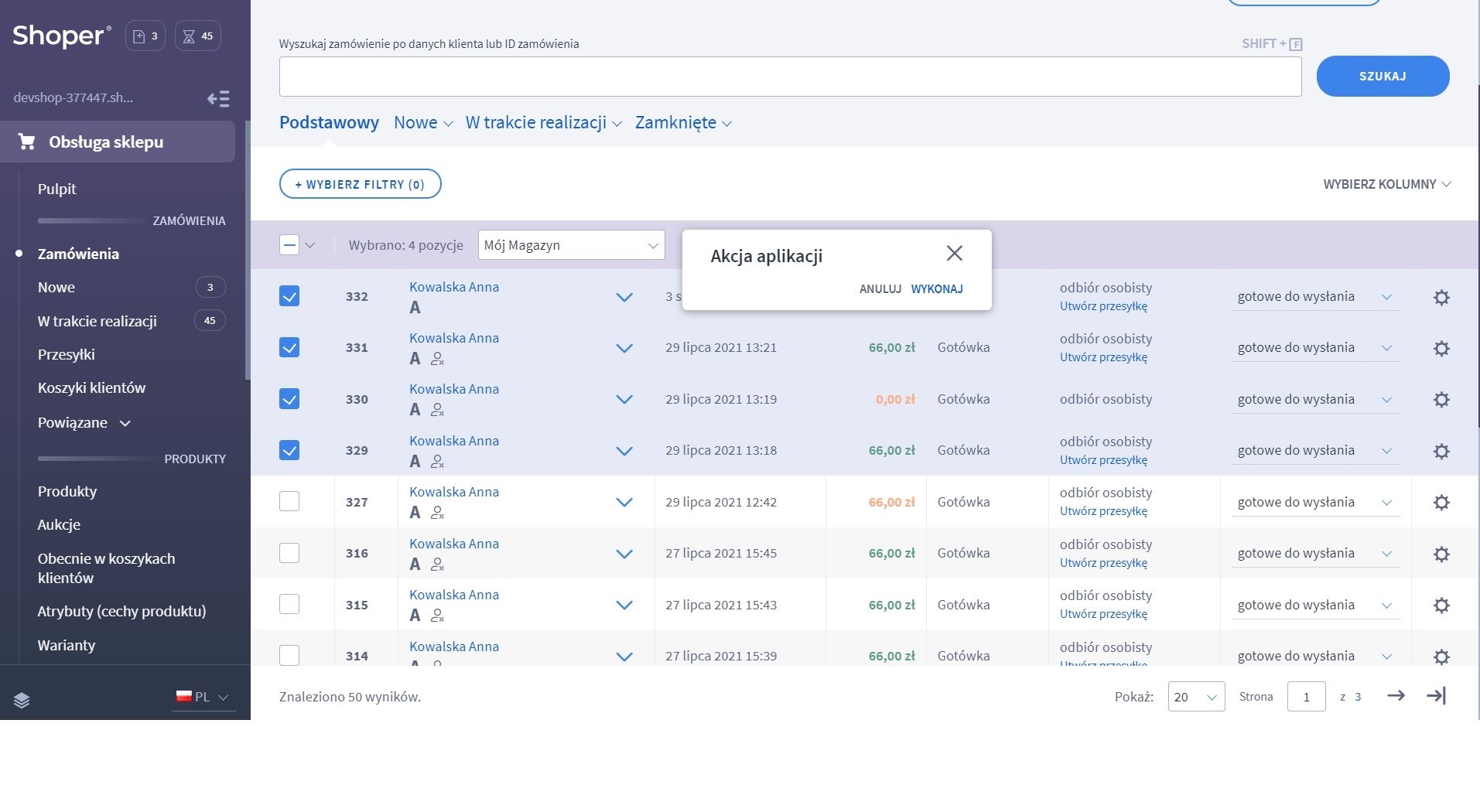
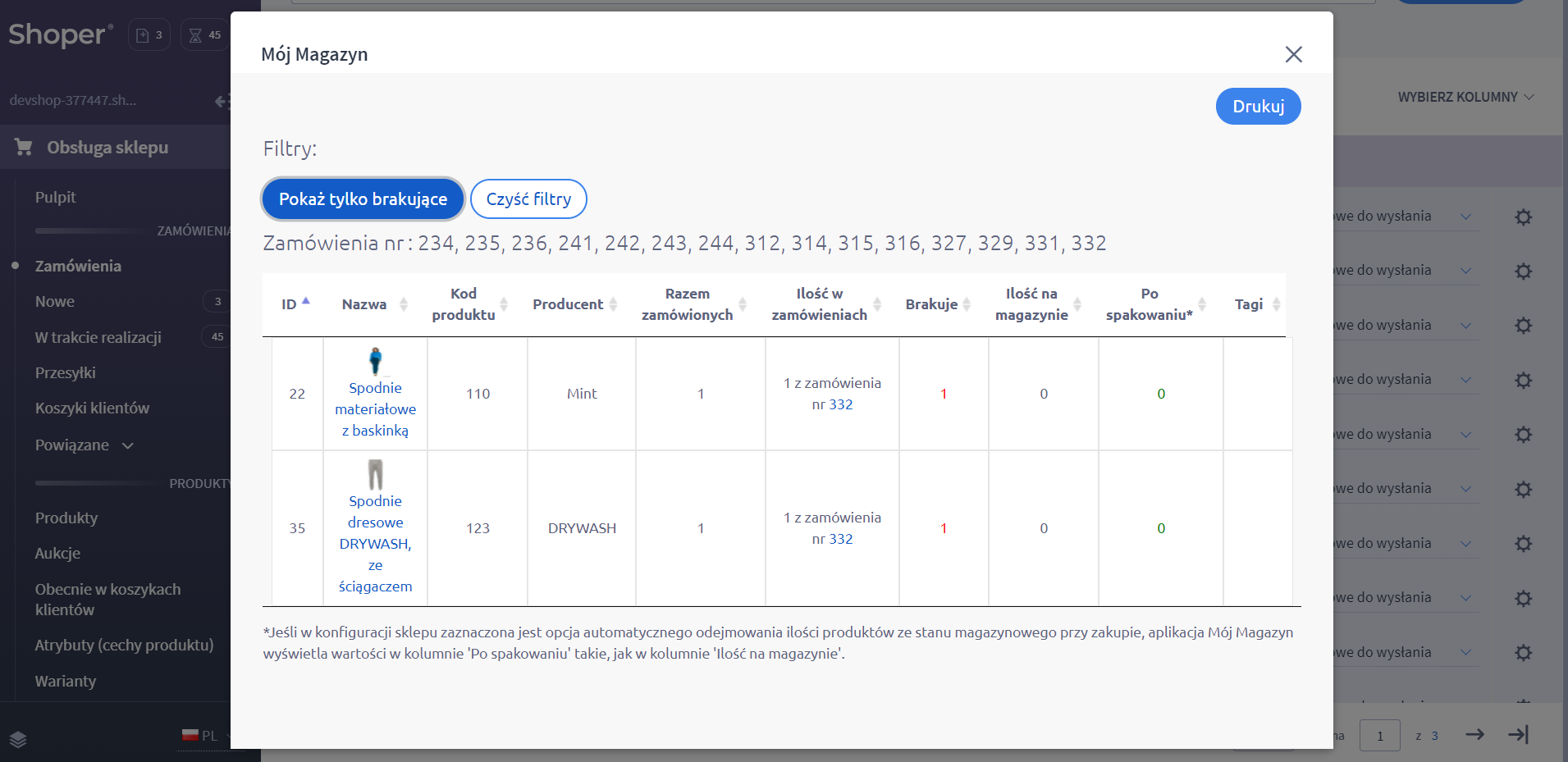
następnie naciśnij Wykonaj 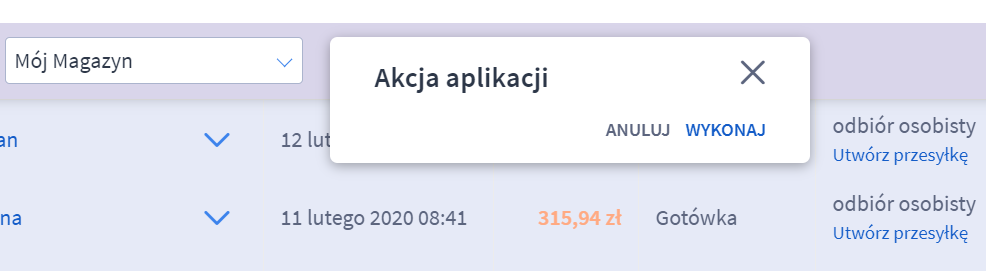 Otrzymasz listę wszystkich produktów potrzebnych do realizacji konkretnych zamówień oraz potrzebne informacje.
Jeśli w konfiguracji sklepu zaznaczona jest opcja automatycznego odejmowania ilości produktów ze stanu magazynowego przy zakupie, aplikacja Mój Magazyn wyświetla wartości w kolumnie 'Po spakowaniu' takie, jak w kolumnie 'Ilość na magazynie'.
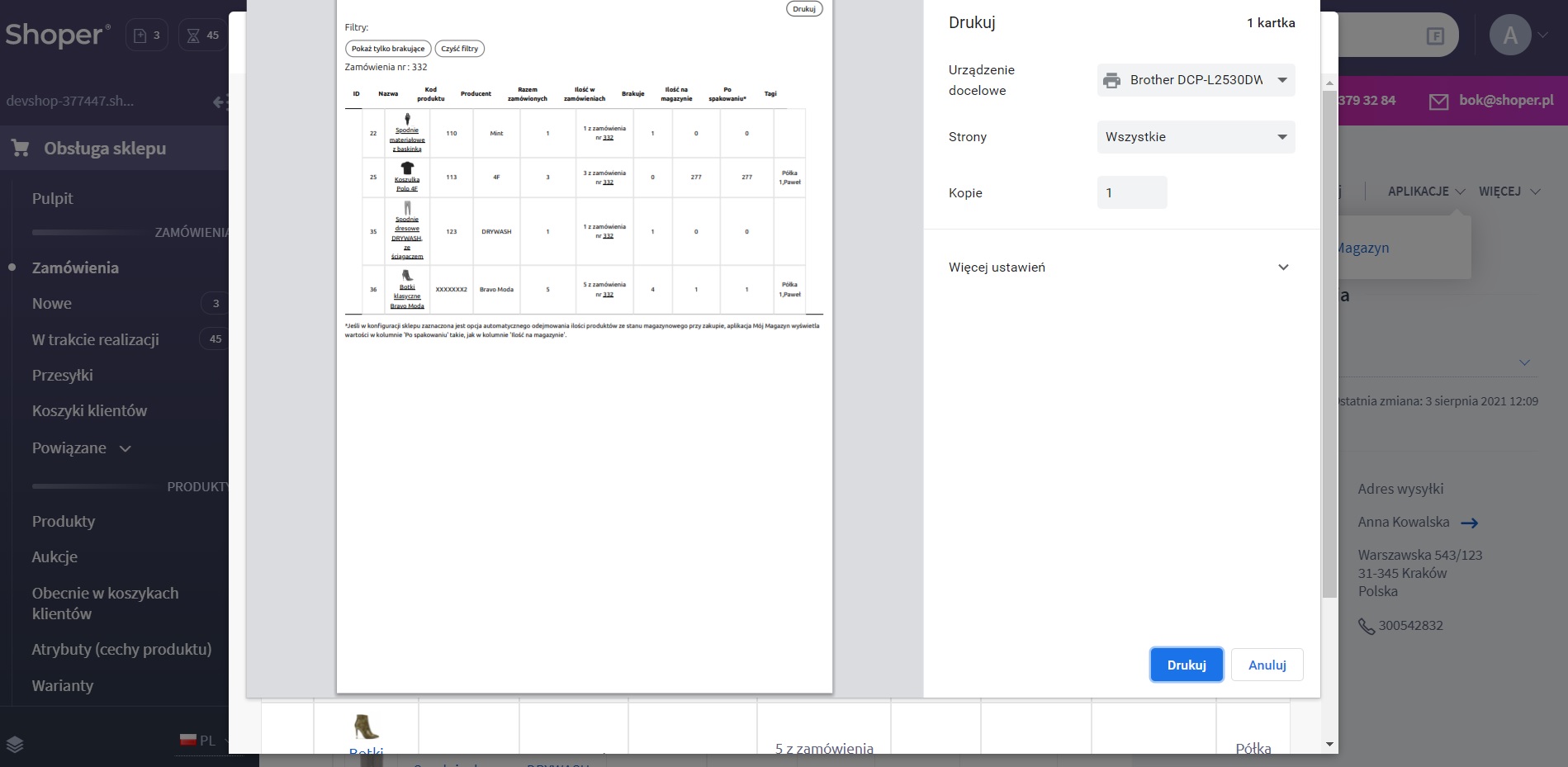
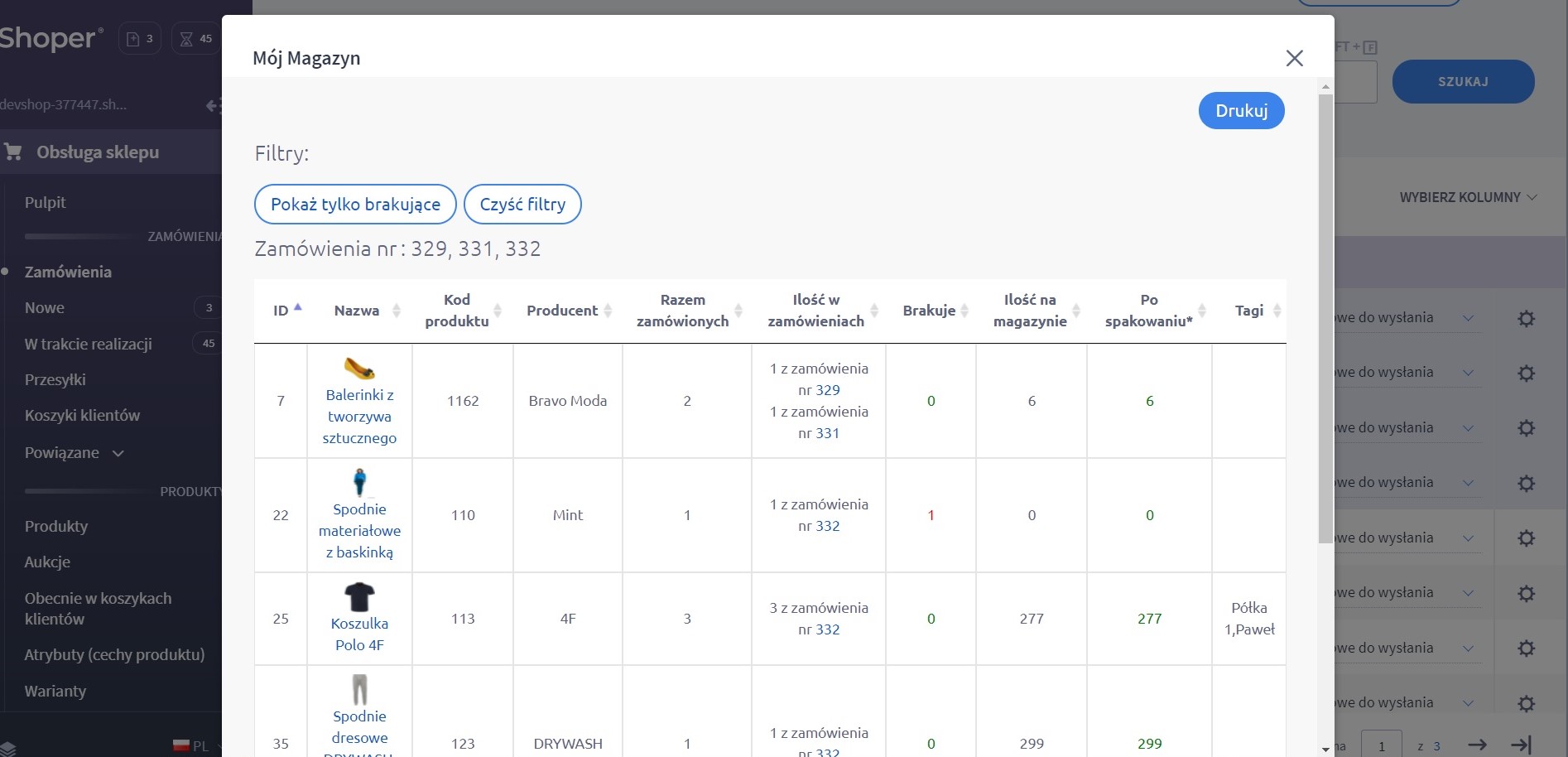 Możesz też nacisnąć na przycisk Drukuj i wydrukować wyświetloną listę.
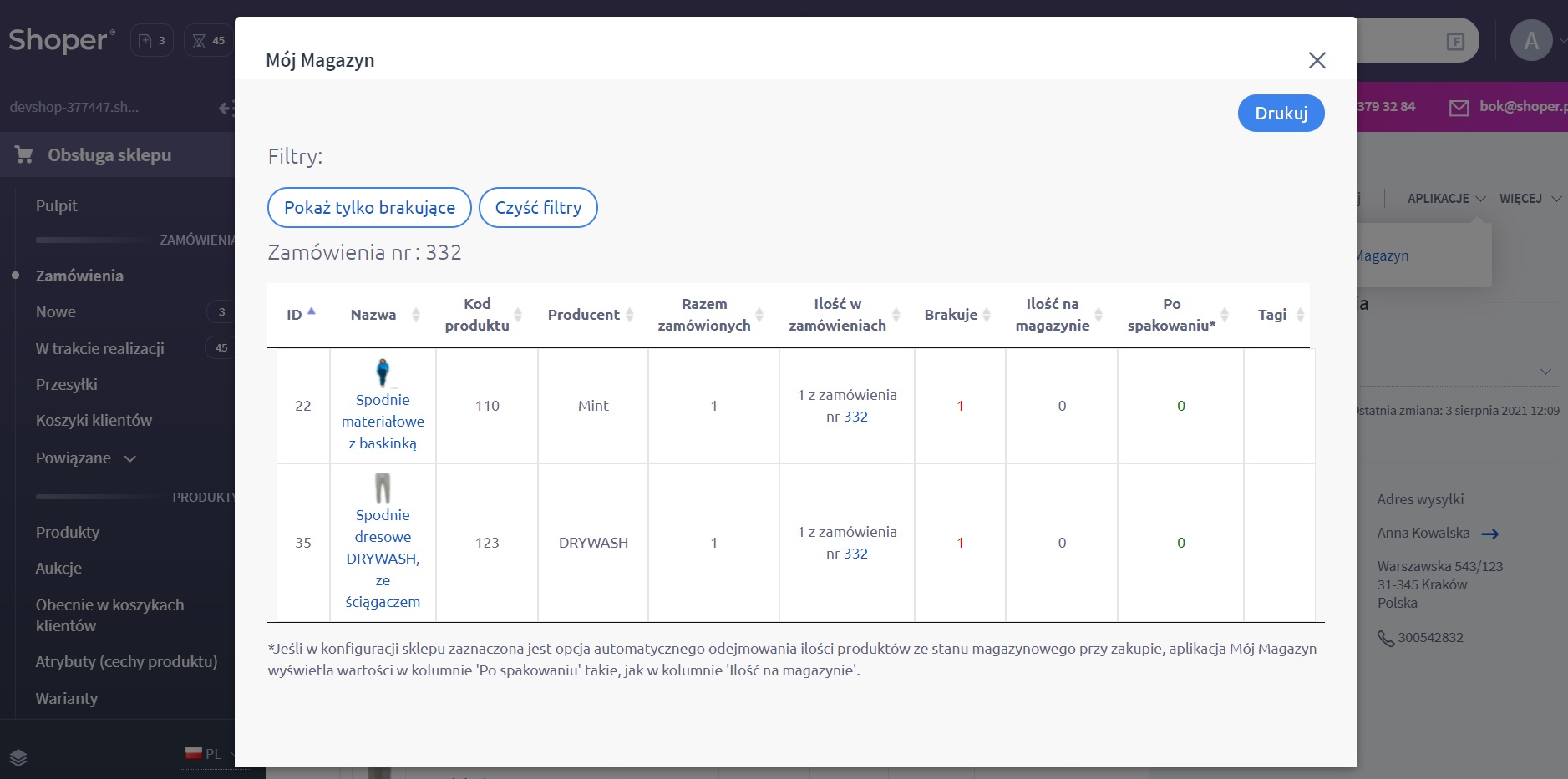
Oprócz tego możesz przefiltrować listę tak, by wyświetlały się produkty, których nie ma na magazynie. Wystarczy wybrać opcję "Pokaż tylko brakujące".
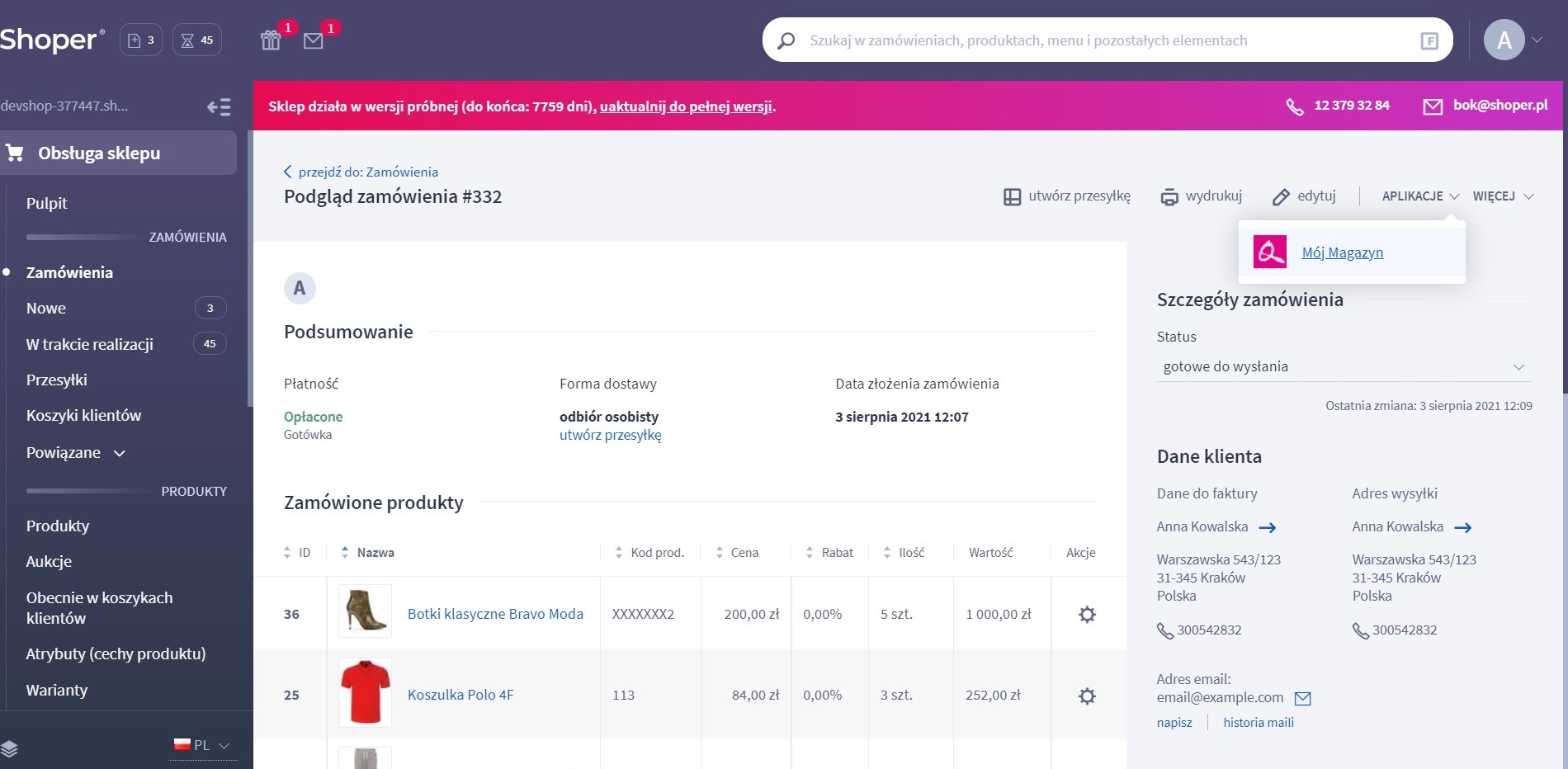
- Link "Mój Magazyn" do "Podgląd zamówienia / Nagłówek - akcje / "
- Link "Mój Magazyn" do "Zamówione produkty / Nagłówek - akcje / Edytuj"
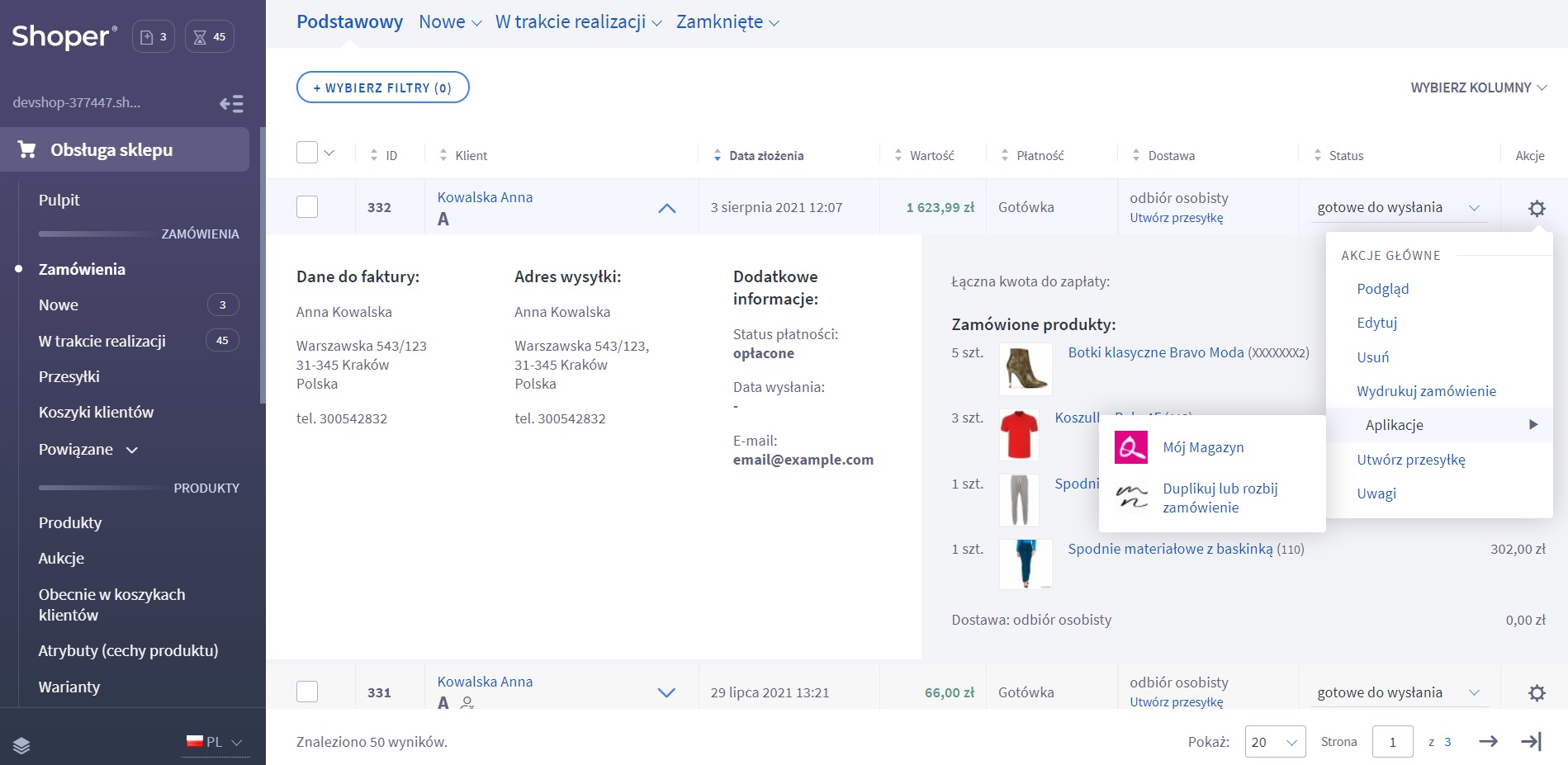
- Link "Mój Magazyn" do "Zamówienia / Tabela - akcje / Lista"
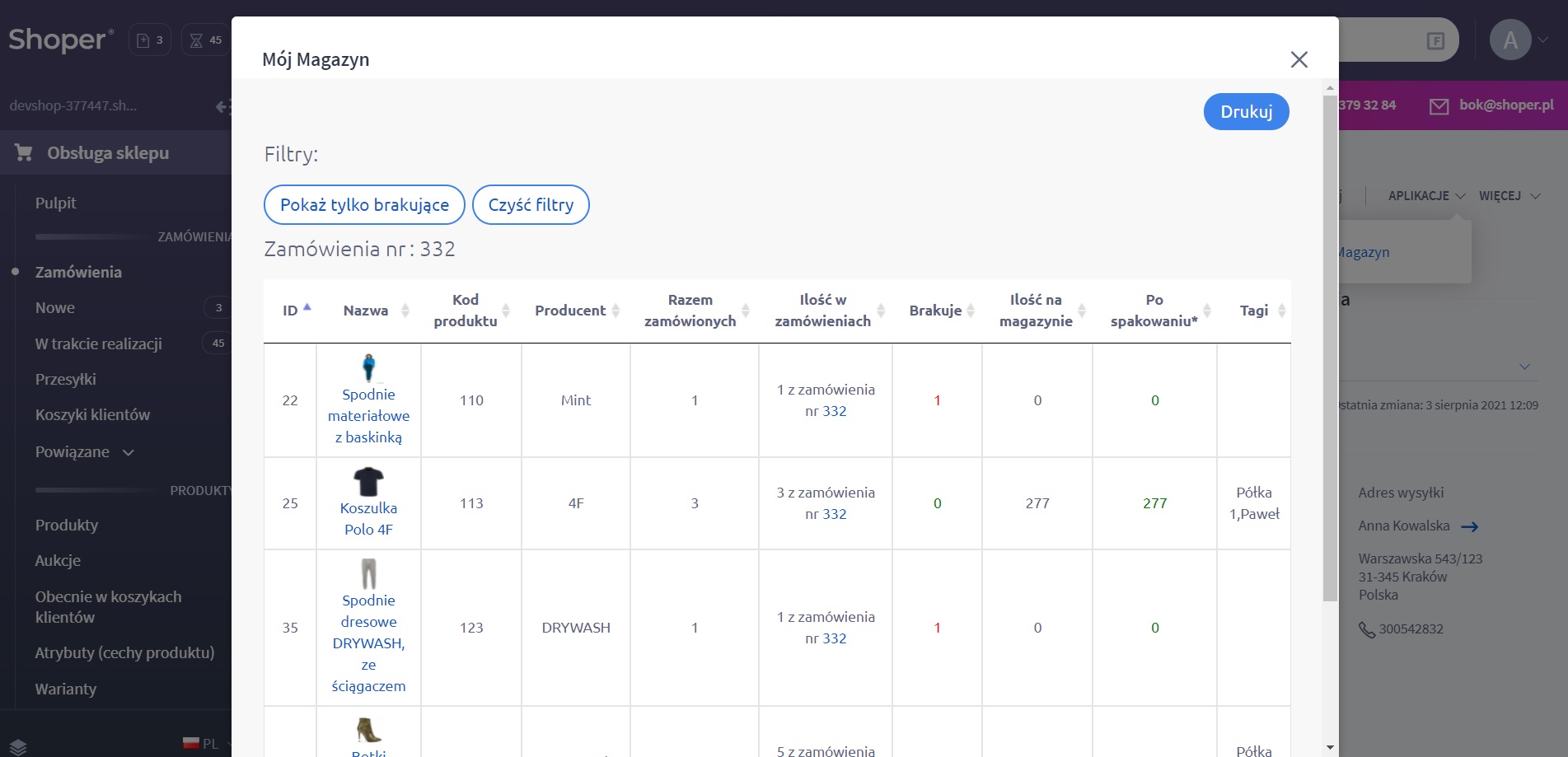
Zostanie wyświetlona nowa warstwa z poniższym widokiem
Naciśnij na przycisk Drukuj
W przypadku pojedynczego zamówienia również możesz przefiltrować produkty. Dzięki temu łatwiejsza jest identyfikacja, których produktów brakuje na magazynie. Wystarczy wybrać opcję "pokaż tylko brakujące".
Komentarze
Komentarze: 0
Zaloguj się, aby dodać komentarz.